
一、概述
本说明用于用户使用天津市政府采购中心市区两级政府采购电子招投标系统,在投标文件中加盖电子签章、加密投标文件及生成备份文件、加密文件验证时使用。
二、天津市政府采购中心网电子签章客户端下载
访问天津市政府采购中心网站(http://tjgpc.zwfwb.tj.gov.cn),从“下载中心”栏目中下载“天津公共资源电子签章客户端安装包及使用说明”。
三、电子签章客户端支持平台
电子签章客户端仅支持Win7及以上操作系统。
四、电子签章客户端安装
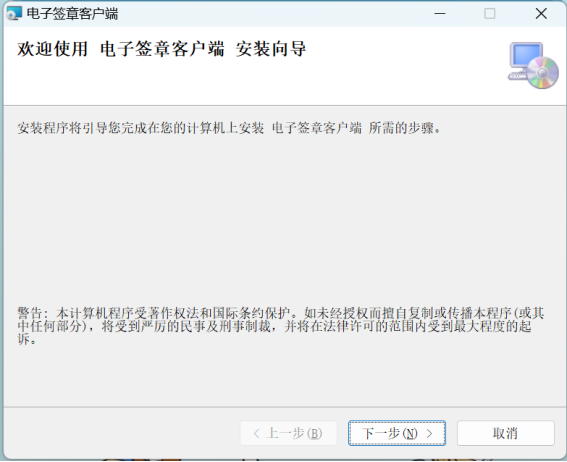
1.双击下载的天津公共资源电子签章客户端安装文件 安装向导页面,点击“下一步”。
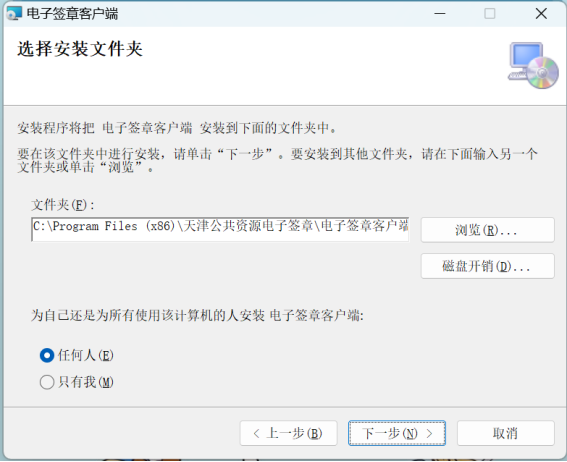
2.选择安装路径后,点击“下一步”。
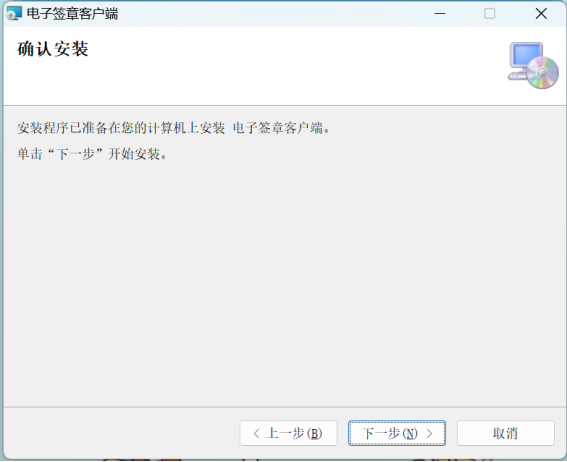
3.确认安装页面,点击“下一步”,等待安装。
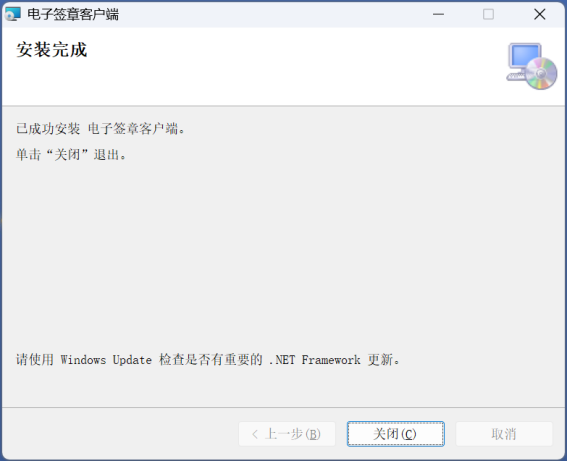
4.安装完成,点击“关闭”按钮,桌面生成“天津公共资源电子签章客户端”快捷方式 。
。
五、电子签章客户端使用说明
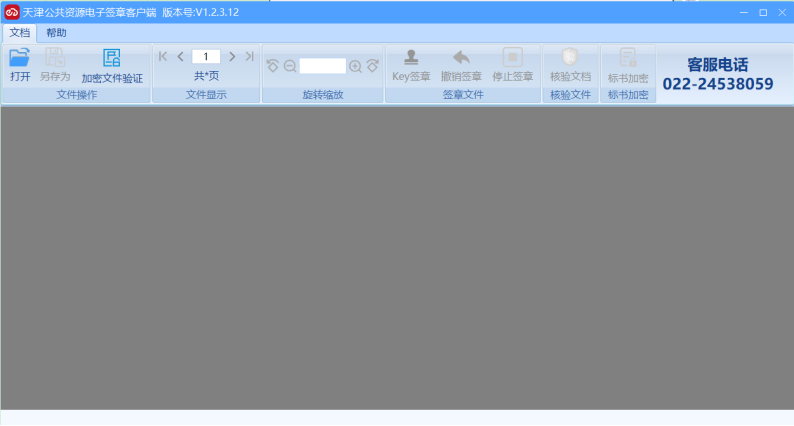
【打开客户端】双击桌面快捷方式 进入天津公共资源电子签章客户端页面。
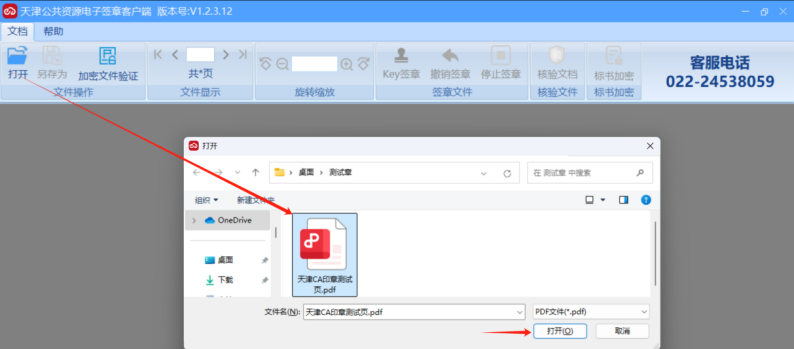
【打开签章文件】点击左上角“打开”按钮,选择本地要签章的pdf投标文件。
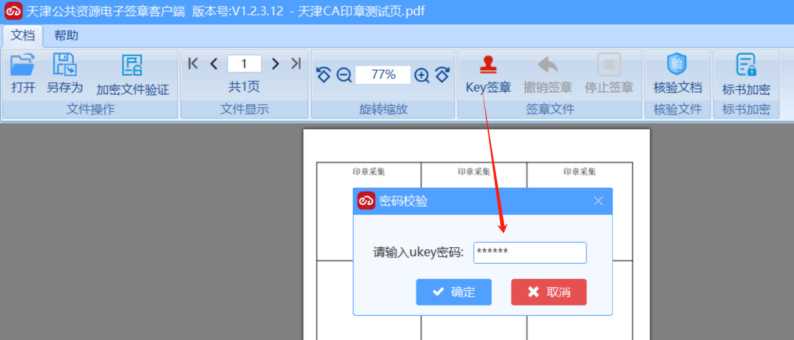
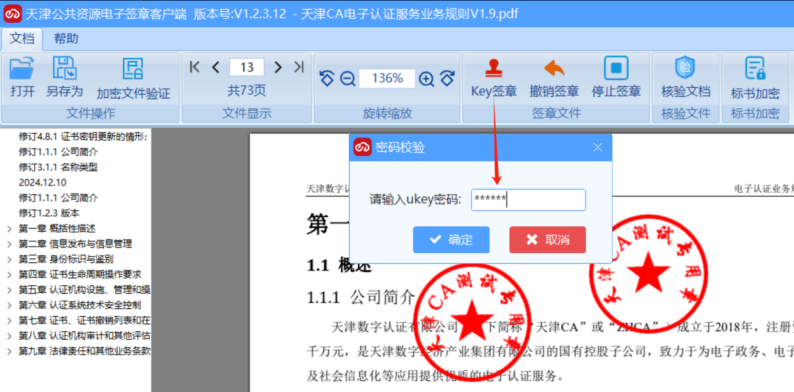
【读取证书】选择“Key签章”,输入Ukey密码,点击“确定”按钮。
【核对印章】如出现下图所示提示,用户需认真核对该印章图片与本单位的实体印章是否一致,信息一致,点击“确定”按钮;信息不一致请致电022-24538059。
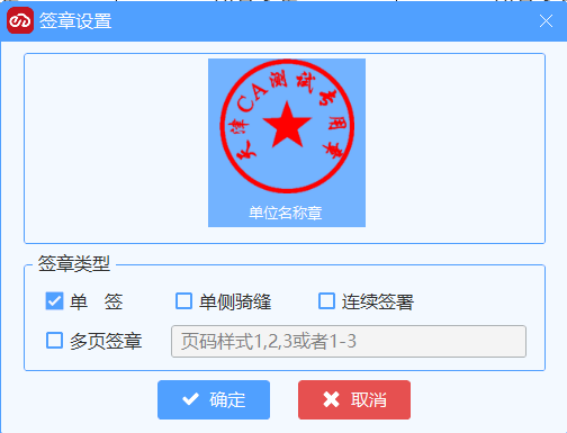
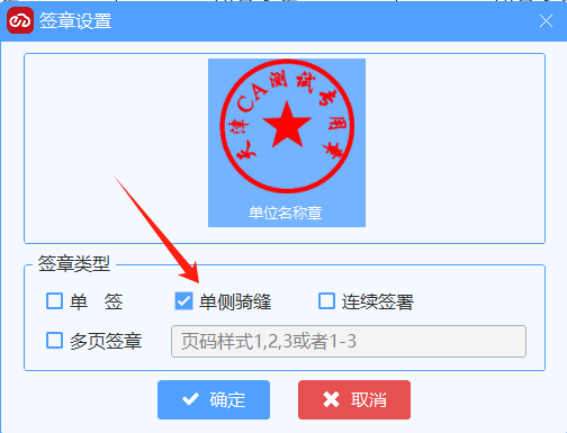
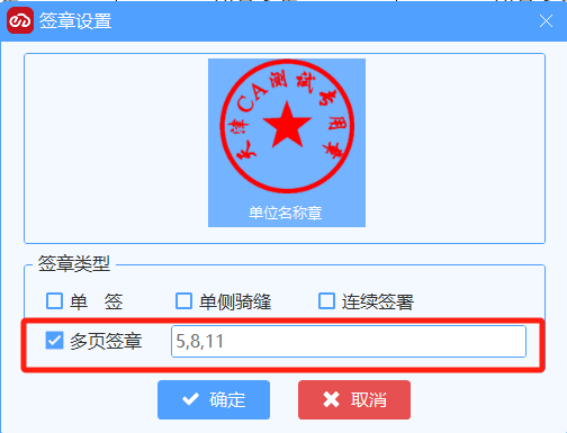
【签章设置】点击印章,选择签章类型(单签/单侧骑缝/连续签署/多页签章),点击“确定”按钮。
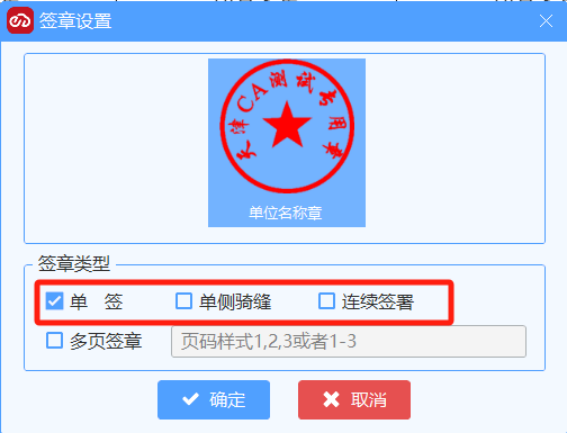
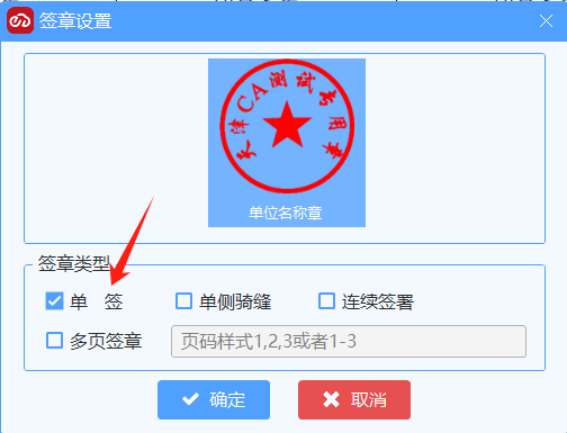
【单签】签章类型选择“单签”,鼠标拖动到要盖章的位置后,点击“是”按钮,完成签章。
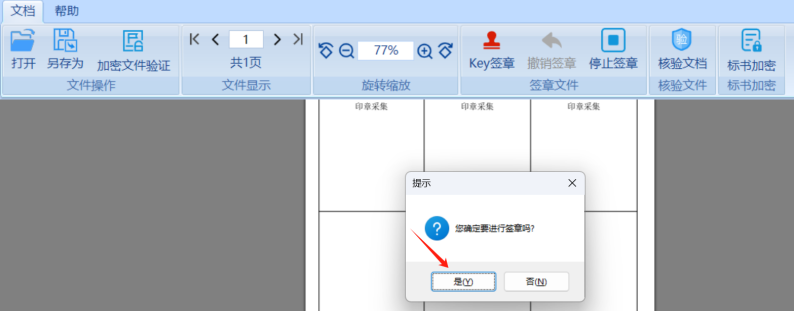
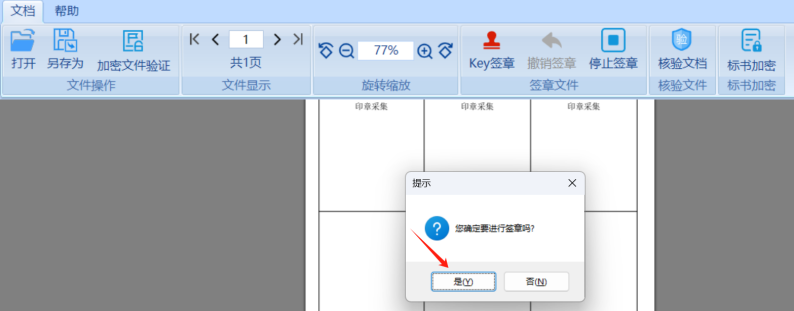
【单侧骑缝】签章类型选择“单侧骑缝”,鼠标拖动到签章位置后,点击“是”按钮,完成签章。
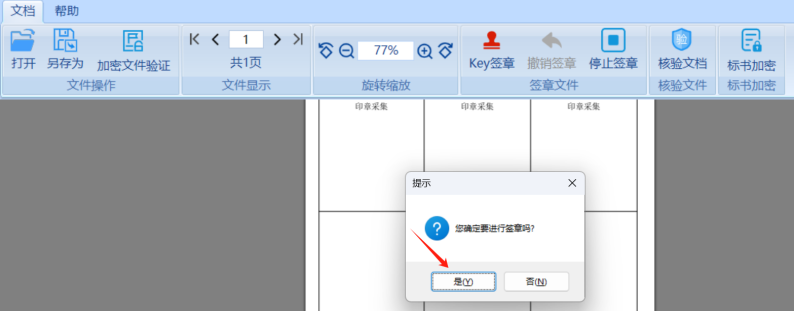
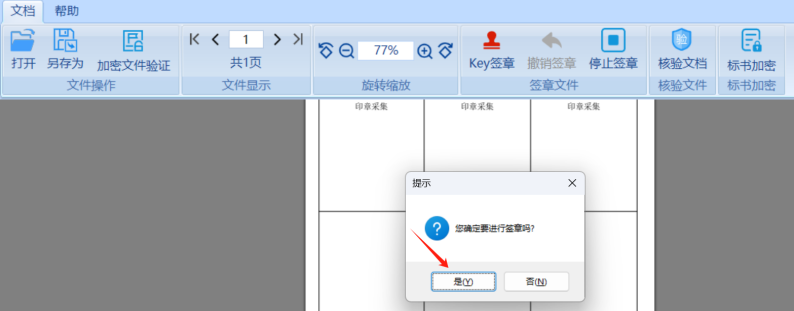
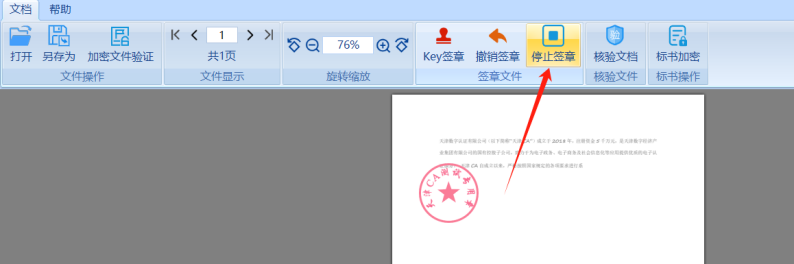
【连续签署】签章类型选择“连续签署”,鼠标拖动到要盖章的位置后,点击“是”按钮,完成连续签章,如签章结束,可选择三种方式停止签章。
1. 点击功能栏“停止签章”按钮。
2.单击鼠标右键。
3.选择“Esc”。
【多页签章】签章类型选择“多页签章”,在输入框中输入要签章的页码,鼠标拖动到签章位置后,点击“是”按钮,完成签章。
【撤销签章】选择“撤销签章”,在输入框中输入要签章的页码后,可删除签署的最后一个签章。
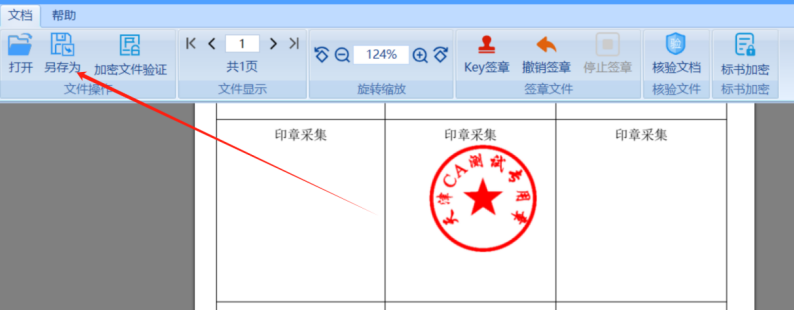
【文件保存】签章结束后,点击工具栏的“另存为”按钮,即可保存当前的签章文件。
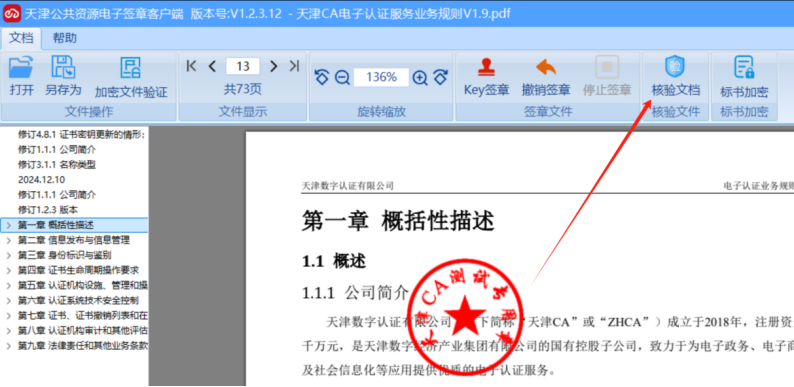
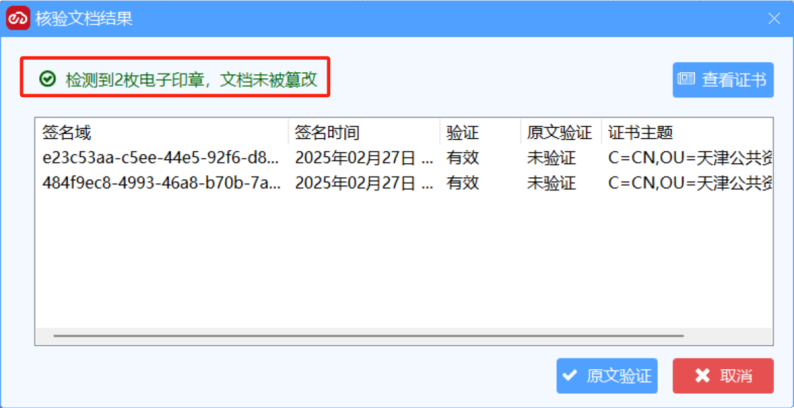
【签名验证】打开加盖电子签章的pdf文件,选择工具栏的“核验文档”按钮,可验证当前签章文件的有效性。
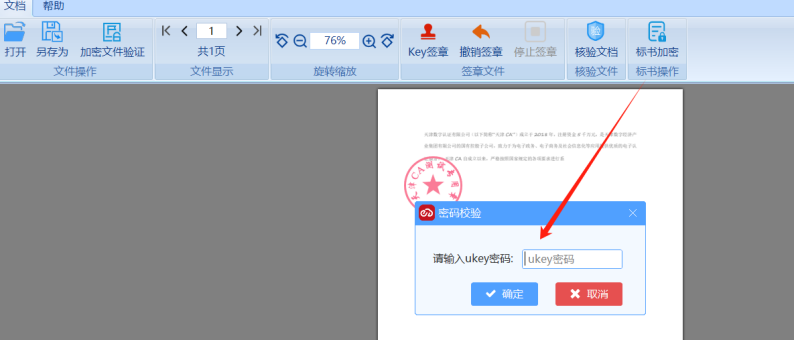
【标书加密】点击“标书加密”,输入校验密码,对加密文件进行保存。
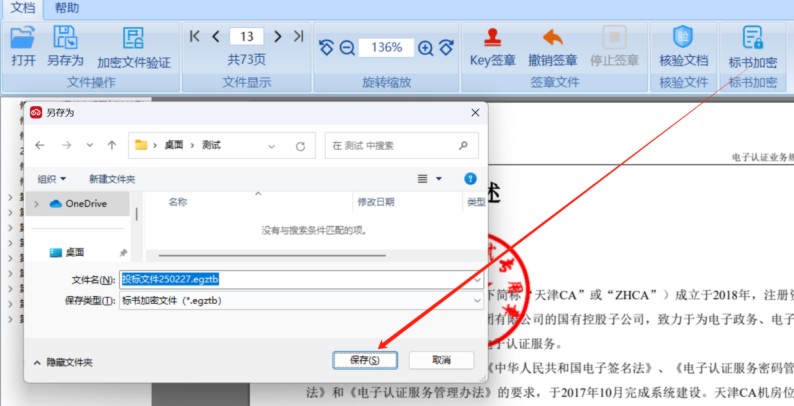
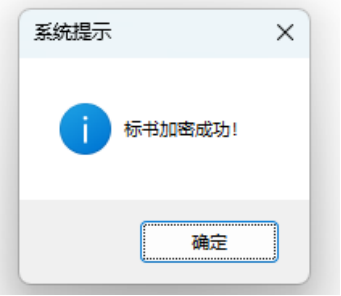
该文件需要保留至项目结束。其中egztb是加密的投标文件;gztb是备份文件,这两个文件必须对应保存。

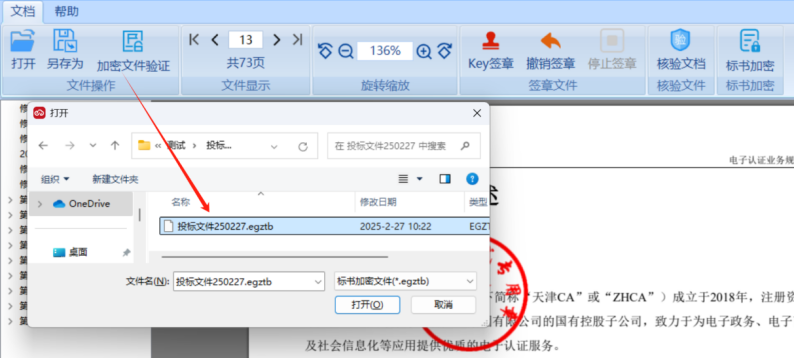
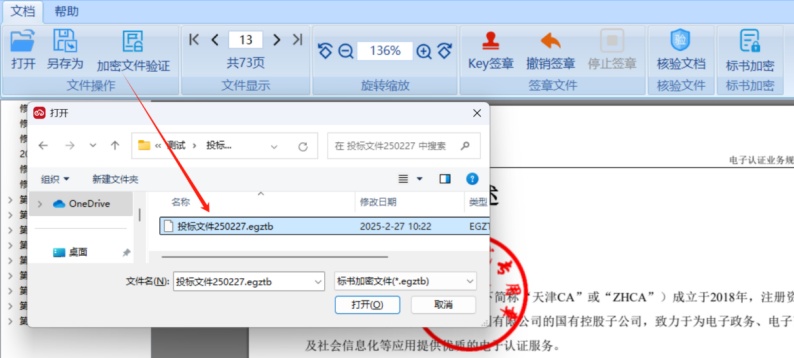
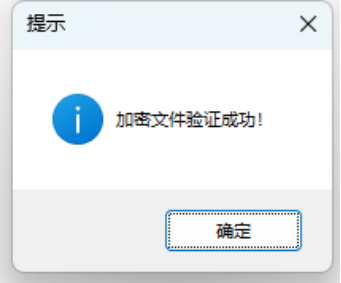
【加密文件验证】点击“加密文件验证”,选择待验证的egztb文件,输入校验密码,验证成功会有“加密文件验证成功”提示。
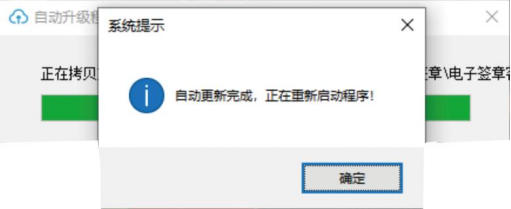
【客户端升级】运行需要升级的客户端时会弹出版本升级提示,点击“否”程序关闭,点击“是”自动完成更新。
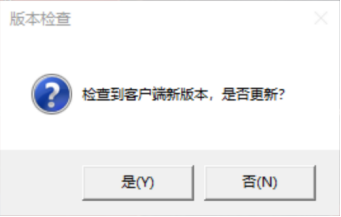
待更新完成后,会自动启动升级后的签章客户端。
特别提示
1.用户在对pdf文件加盖电子签章后,不得对文件内容进行任何形式的修改。文件修改会造成电子签章失效,导致投标无效,修改后的文件需再次按照本使用说明重新加盖电子签章。
2.签章后的文件如使用其他软件打开,可能会造成文件的修改,使签章失效。用户在加密文件前,务必使用天津公共资源电子签章客户端对签章的有效性进行校验。